VsCode 结合 Git 上传本地文件到 GitHub 仓库
1.首先电脑要安装 Git 和 VsCode 并拥有一个 GitHub 账号
安装除更改安装位置,其他都是傻瓜式安装,全称点击 next
2.登录 GitHub 创建一个仓库
- 记住仓库的 URL,一般为此格式:https://github.com/zhichu001/test.git
test 为仓库名
3.VsCode 连接项目文件
VsCode 上上传文件到 GitHub 的操作一般是借助命令行窗口结合 Git 指令完成,VsCode 起文件编辑的作用。
- 创建项目文件夹:
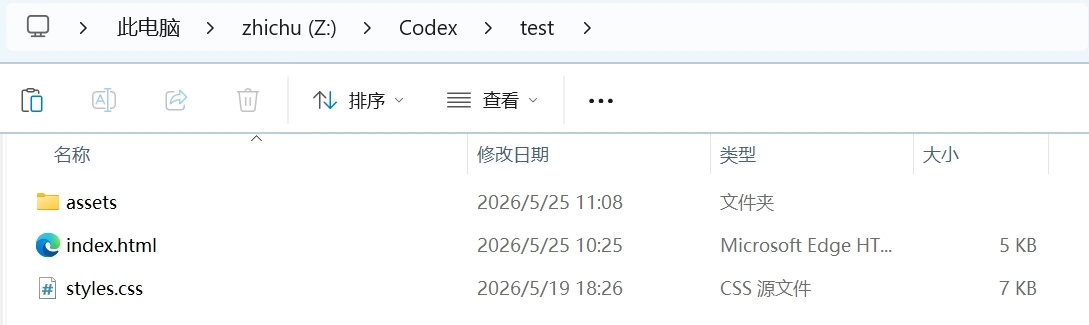
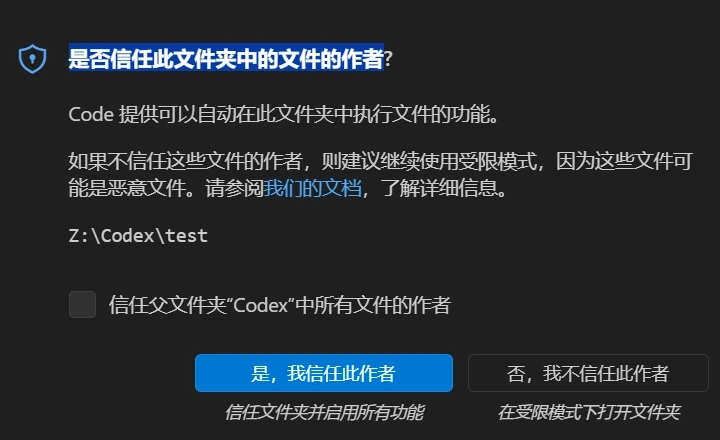
- 选中文件夹右键使用 VsCode 打开,或者直接拖动文件夹到 VsCode 中,选择我信任:
- 打开终端:
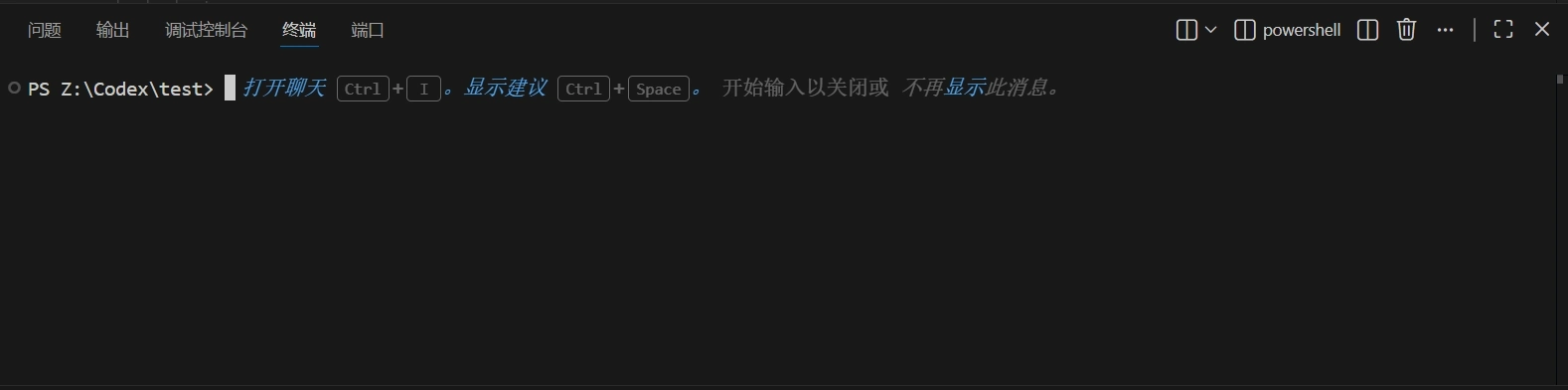
目前即实现项目与 VsCode 的链接
4.VsCode 配置代理软件
由于 Git 无法直接连接电脑代理软件,所以要先将 Git 连接代理软件的端口
- 查看 Git 是否安装:Git --version
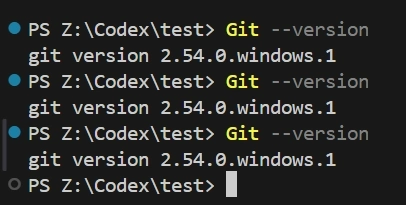
- 查看 Git 是否有代理:git config --global --get http.proxy
一般来说是不会返回任何东西的,代表目前 Git 未配置代理
- 查看代理软件代理端口(V2RayN):设置 -> 参数设置
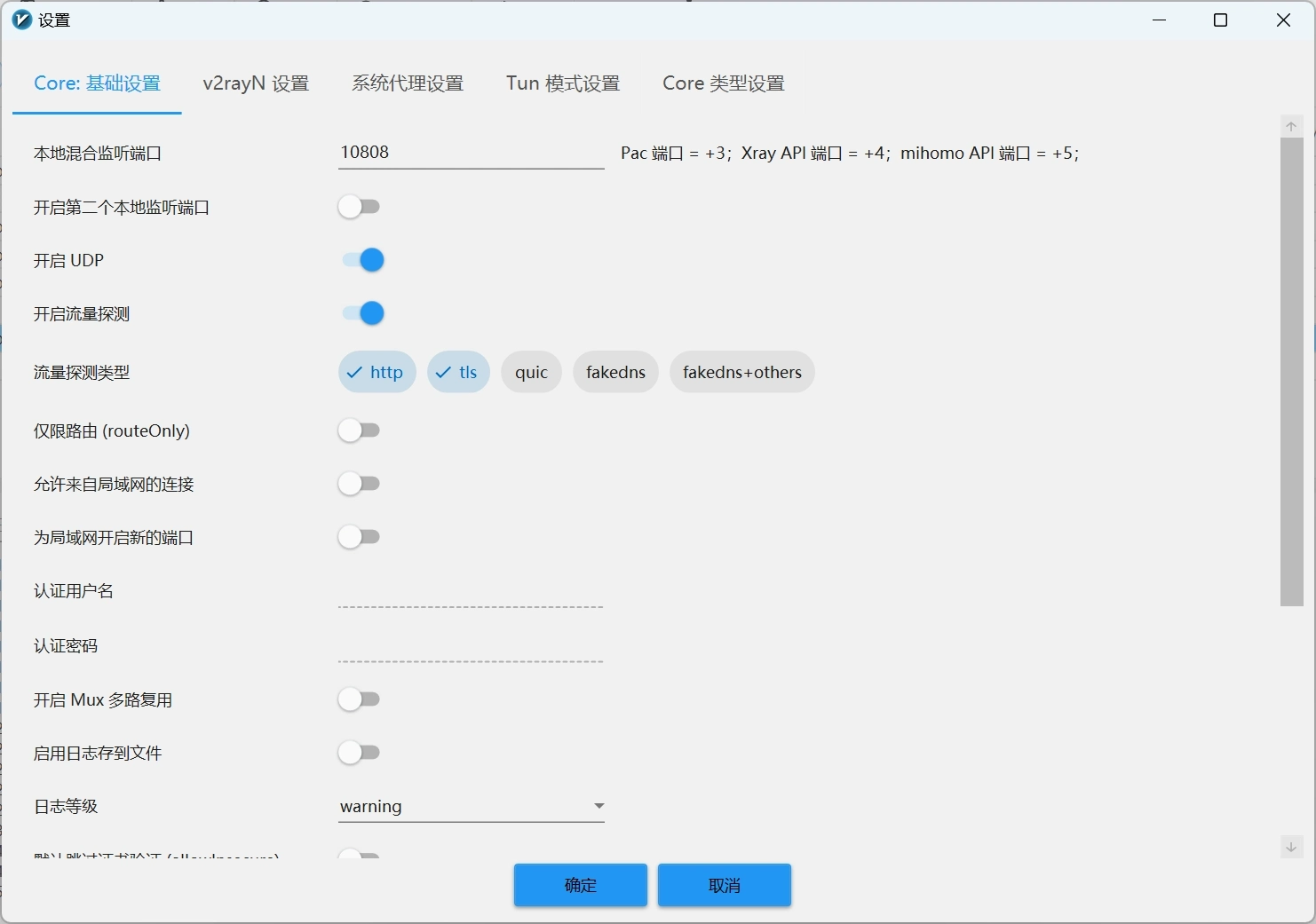
- 配置 GIt 代理:git config --global http.proxy http://127.0.0.1:10808
再使用上述查看代理指令,应该能看到输出信息了,代表目前 Git 代理成功
5.Git 绑定自己的 GitHub 账户
- 终端输入:
plaintext
git config --global user.name "zhichu001"git config --global user.email "zhichufan@gmail.com"一次设置,终身生效。如需更改,再次输入以上指令。换成新更改的账户名和密码
- 查看目前绑定信息使用:git config --global --list
6.仓库初始化并提交至 GitHub
- 初始化本地仓库:git init
- 添加文件到“暂存区”:git add .
- 提交到“本地仓库”:git commit -m "第一次提交"
- 分支重命名为 main:git branch -M main
- 添加远程仓库地址:git remote add origin https://github.com/zhichu001/test2.git
- 推送到“GitHub”:git push -u origin main
6.后续更改再提交
- 更改文件后 Ctrl + S 保存,使用以下三个指令更改:
plaintext
git add .git commit -m "更改菜单"git push7.其他 Git 相关指令
- 查看提交的任务代码:git log --oneline
- 回溯原来快照:git revert commit-id
此时会产生一个类似于 Linux 的 Vim 编辑器,点击 ESC :wq 退出即可
8.删除 GitHub 项目
- 登录 GitHub 并打开你要删除的那个项目(Repository)页面。
- 在顶部的导航栏中,点击最右侧的 Settings (设置) 选项卡。
- 在“Settings”页面中,将页面滚动到最底部。
- 找到一个红色的区域,标题为 "Danger Zone" (危险区域)。
- 点击该区域中的 Delete this repository (删除此仓库) 按钮。
以上操作对本地项目没有影响,后续还能重新在 GitHub 上创建仓库,绑定仓库 URL,再次提交,再次提交还还包含历史信息